

Introduction
In this PyQt5 blog of Python, I will show you a simple and attractive login form.
Requirement
Before moving on here, you should read my previous articles that will be very useful to you:
Source code
- from PyQt5 import QtCore, QtGui, QtWidgets
- class Ui_Dialog(object):
- def setupUi(self, Dialog):
- Dialog.setObjectName("Dialog")
- Dialog.resize(812, 632)
- Dialog.setStyleSheet("background-color: rgb(0, 170, 255);")
- self.frame = QtWidgets.QFrame(Dialog)
- self.frame.setGeometry(QtCore.QRect(90, 80, 631, 461))
- self.frame.setStyleSheet("background-color: rgb(255, 255, 255);")
- self.frame.setFrameShape(QtWidgets.QFrame.StyledPanel)
- self.frame.setFrameShadow(QtWidgets.QFrame.Raised)
- self.frame.setObjectName("frame")
- self.label = QtWidgets.QLabel(self.frame)
- self.label.setGeometry(QtCore.QRect(230, 80, 171, 51))
- font = QtGui.QFont()
- font.setPointSize(16)
- self.label.setFont(font)
- self.label.setStyleSheet("color: rgb(255, 0, 0);")
- self.label.setObjectName("label")
- self.label_2 = QtWidgets.QLabel(self.frame)
- self.label_2.setGeometry(QtCore.QRect(90, 190, 121, 31))
- font = QtGui.QFont()
- font.setPointSize(12)
- self.label_2.setFont(font)
- self.label_2.setObjectName("label_2")
- self.label_3 = QtWidgets.QLabel(self.frame)
- self.label_3.setGeometry(QtCore.QRect(90, 260, 121, 21))
- font = QtGui.QFont()
- font.setPointSize(12)
- self.label_3.setFont(font)
- self.label_3.setObjectName("label_3")
- self.lineEdit = QtWidgets.QLineEdit(self.frame)
- self.lineEdit.setGeometry(QtCore.QRect(260, 190, 231, 31))
- self.lineEdit.setStyleSheet("background-color: rgb(209, 207, 255);")
- self.lineEdit.setObjectName("lineEdit")
- self.lineEdit_2 = QtWidgets.QLineEdit(self.frame)
- self.lineEdit_2.setGeometry(QtCore.QRect(260, 260, 231, 31))
- self.lineEdit_2.setStyleSheet("background-color:#d1cfff;")
- self.lineEdit_2.setEchoMode(QtWidgets.QLineEdit.Password)
- self.lineEdit_2.setObjectName("lineEdit_2")
- self.pushButton = QtWidgets.QPushButton(self.frame)
- self.pushButton.setGeometry(QtCore.QRect(350, 360, 161, 41))
- font = QtGui.QFont()
- font.setPointSize(14)
- self.pushButton.setFont(font)
- self.pushButton.setStyleSheet("background-color: rgb(0, 170, 0);")
- self.pushButton.setObjectName("pushButton")
- self.pushButton_2 = QtWidgets.QPushButton(self.frame)
- self.pushButton_2.setGeometry(QtCore.QRect(220, 360, 101, 41))
- self.pushButton_2.setStyleSheet("background-color:#ffff7f;")
- self.pushButton_2.setObjectName("pushButton_2")
- self.retranslateUi(Dialog)
- QtCore.QMetaObject.connectSlotsByName(Dialog)
- def retranslateUi(self, Dialog):
- _translate = QtCore.QCoreApplication.translate
- Dialog.setWindowTitle(_translate("Dialog", "Dialog"))
- self.label.setText(_translate("Dialog", "Log in Form"))
- self.label_2.setText(_translate("Dialog", "User Name"))
- self.label_3.setText(_translate("Dialog", "Password"))
- self.pushButton.setText(_translate("Dialog", "Log in"))
- self.pushButton_2.setText(_translate("Dialog", "Sign up"))
- if __name__ == "__main__":
- import sys
- app = QtWidgets.QApplication(sys.argv)
- Dialog = QtWidgets.QDialog()
- ui = Ui_Dialog()
- ui.setupUi(Dialog)
- Dialog.show()
- sys.exit(app.exec_())
- Here, I imported PyQt5 and their extension modules such as QtWidgets, QtGui and QtCore.
- Next, I created one Class and two functions to declare Python widgets.
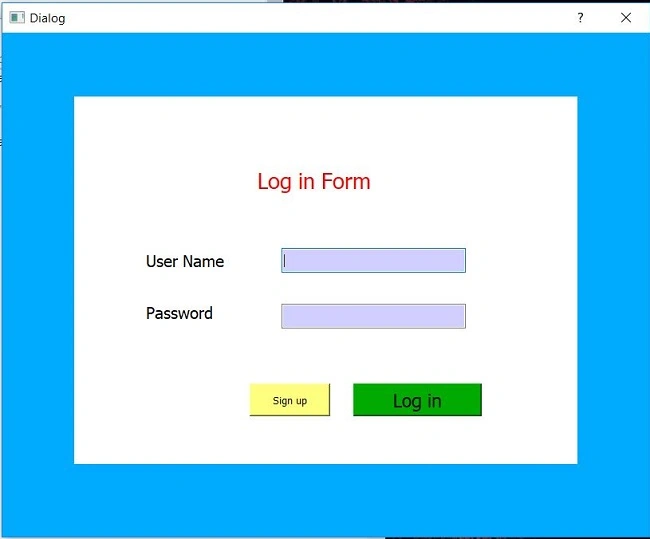
- Then I created a label for Form title by using QLabel and setGeomentory methods.
- Next, I declared two line edits for getting input and two pushbuttons for posting data to Database along with their configuration like setobject name, set stylesheet, and setFont.
Output
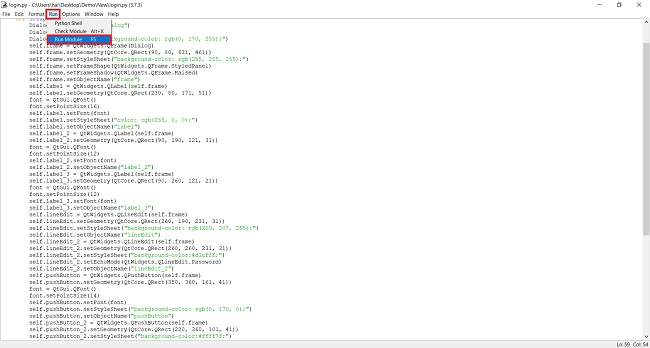
- Open the Python IDLE 3.7 and click on Run >> Run module.
Md SarfarajPosted Aug 14, 2019, 12:30 AM
Nice blog Elavarasan R
Kokila RaniPosted Aug 13, 2019, 9:41 PM
Nice blog..easily understand.. I'm excited to waiting for your next article .