

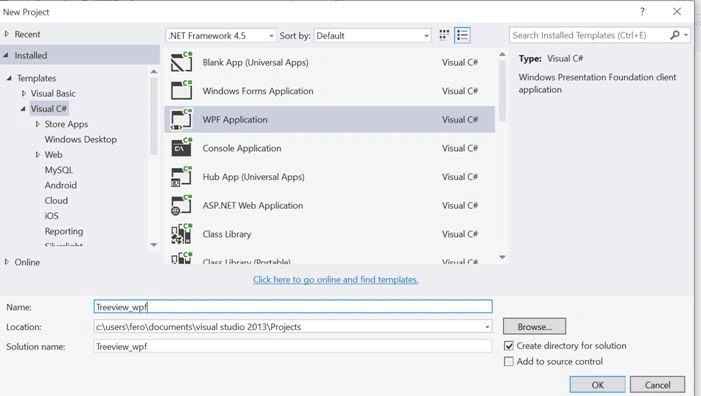
Step 1: Create an empty WPF using Visual Studio, enter the name for the application and click on OK
Step 2: Drag and drop the TreeViewItem.
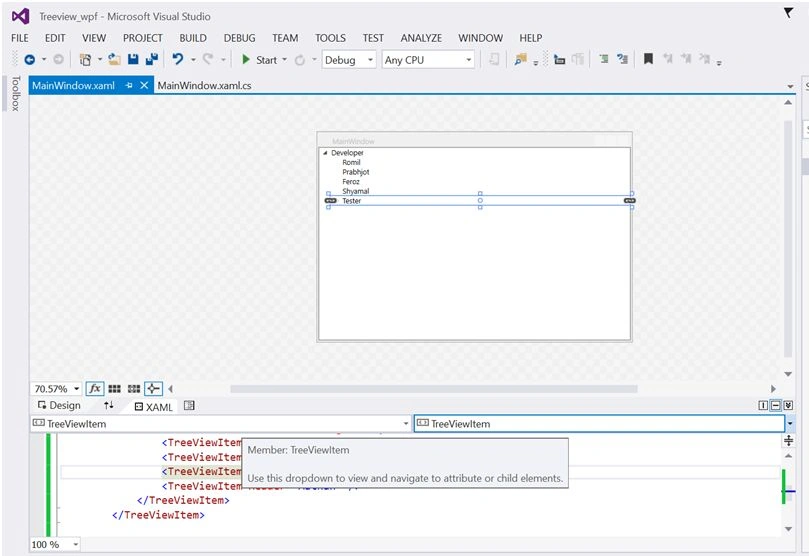
Code:
- <TreeViewItem Header="Developer" Tag="Group" >
- <TreeViewItem Header="Romil" />
- <TreeViewItem Header="Prabhjot" />
- <TreeViewItem Header="Feroz" />
- <TreeViewItem Header="Shyamal" />
- <TreeViewItem Header="Tester" Tag="Group" >
- <TreeViewItem Header="Suketu" />
- <TreeViewItem Header="Monali" />
- <TreeViewItem Header="Ayushi" />
- <TreeViewItem Header="Mathan" />
- </TreeViewItem>
- </TreeViewItem>
- <Window x:Class="Treeview_wpf.MainWindow" xmlns="http://schemas.microsoft.com/winfx/2006/xaml/presentation" xmlns:x="http://schemas.microsoft.com/winfx/2006/xaml" Title="MainWindow" Height="350" Width="525">
- <Grid>
- <TreeViewItem Header="Developer" Tag="Group">
- <TreeViewItem Header="Romil" />
- <TreeViewItem Header="Prabhjot" />
- <TreeViewItem Header="Feroz" />
- <TreeViewItem Header="Shyamal" />
- <TreeViewItem Header="Tester" Tag="Group">
- <TreeViewItem Header="Suketu" />
- <TreeViewItem Header="Monali" />
- <TreeViewItem Header="Ayushi" />
- <TreeViewItem Header="Mathan" />
- </TreeViewItem>
- </TreeViewItem>
- </Grid>
- </Window>
Pradeep SahooPosted May 22, 2016, 12:13 AM
Nice share .....