
Introduction
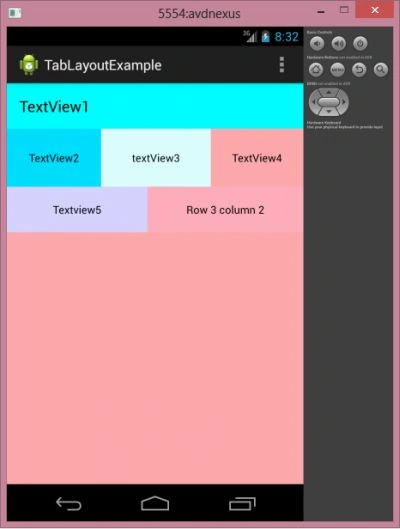
TableLayout arranges its children into row and column. The Table Layout consists of a TableRow object to arrange children in a row.
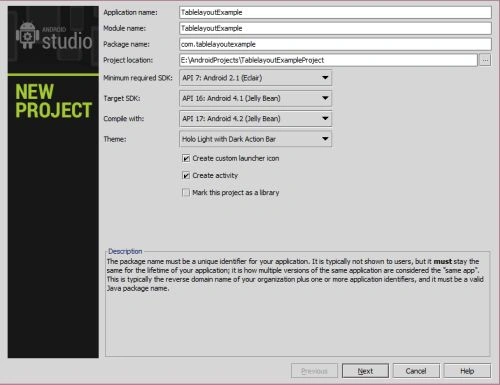
Step 2
- <TableLayout
- xmlns:android="http://schemas.android.com/apk/res/android"
- android:layout_width="match_parent"
- android:layout_height="match_parent"
- android:shrinkColumns="*"
- android:stretchColumns="*"
- android:background="#faa">
- <TableRow
- android:layout_height="wrap_content"
- android:layout_width="fill_parent"
- android:gravity="center_horizontal">
- <TextView
- android:layout_width="match_parent"
- android:layout_height="wrap_content"
- android:textSize="20dp"
- android:text="TextView1"
- android:layout_span="3"
- android:padding="16dip"
- android:background="#0ff"
- android:textColor="#000000"/>
- </TableRow>
- <TableRow
- android:id="@+id/tableRow1"
- android:layout_height="wrap_content"
- android:layout_width="match_parent"
- >
- <TextView
- android:id="@+id/TextView02"
- android:text="TextView2"
- android:layout_weight="1"
- android:background="#0df"
- android:textColor="#000000"
- android:padding="28dip"
- android:gravity="center"/>
- <TextView
- android:id="@+id/TextView04"
- android:text="textView3"
- android:layout_weight="1"
- android:background="#dff"
- android:textColor="#000000"
- android:padding="28dip"
- android:gravity="center"/>
- <TextView
- android:id="@+id/TextView4"
- android:text="TextView4"
- android:layout_weight="1"
- android:background="#faa"
- android:textColor="#000000"
- android:padding="27dip"
- android:gravity="center"/>
- </TableRow>
- <TableRow
- android:layout_height="wrap_content"
- android:layout_width="fill_parent"
- android:gravity="center_horizontal">
- <TextView
- android:id="@+id/TextView05"
- android:text="Textview5"
- android:layout_weight="1"
- android:background="#d0d0ff"
- android:textColor="#000000"
- android:padding="20dip"
- android:gravity="center"/>
- <TextView
- android:id="@+id/TextView04"
- android:text="Row 3 column 2"
- android:layout_weight="1"
- android:background="#fdadbe"
- android:textColor="#000000"
- android:padding="20dip"
- android:gravity="center"/>
- </TableRow>
- </TableLayout>
- <TableLayout
- xmlns:android="http://schemas.android.com/apk/res/android"
- android:layout_width="match_parent"
- android:layout_height="match_parent"
- android:shrinkColumns="*"
- android:stretchColumns="*"
- android:background="#faa">
- <TableRow
- android:layout_height="wrap_content"
- android:layout_width="fill_parent"
- android:gravity="center_horizontal">
- <TextView
- android:layout_width="match_parent"
- android:layout_height="wrap_content"
- android:textSize="20dp"
- android:text="TextView1"
- android:layout_span="3"
- android:padding="16dip"
- android:background="#0ff"
- android:textColor="#000000"/>
- </TableRow>
- <TableRow
- android:id="@+id/tableRow1"
- android:layout_height="wrap_content"
- android:layout_width="match_parent"
- >
- <TextView
- android:id="@+id/TextView02"
- android:text="TextView2"
- android:layout_weight="1"
- android:background="#0df"
- android:textColor="#000000"
- android:padding="28dip"
- android:gravity="center"/>
- <TextView
- android:id="@+id/TextView04"
- android:text="textView3"
- android:layout_weight="1"
- android:background="#dff"
- android:textColor="#000000"
- android:padding="28dip"
- android:gravity="center"/>
- <TextView
- android:id="@+id/TextView4"
- android:text="TextView4"
- android:layout_weight="1"
- android:background="#faa"
- android:textColor="#000000"
- android:padding="27dip"
- android:gravity="center"/>
- </TableRow>
- <TableRow
- android:layout_height="wrap_content"
- android:layout_width="fill_parent"
- android:gravity="center_horizontal">
- <TextView
- android:id="@+id/TextView05"
- android:text="Textview5"
- android:layout_weight="1"
- android:background="#d0d0ff"
- android:textColor="#000000"
- android:padding="20dip"
- android:gravity="center"/>
- <TextView
- android:id="@+id/TextView04"
- android:text="Row 3 column 2"
- android:layout_weight="1"
- android:background="#fdadbe"
- android:textColor="#000000"
- android:padding="20dip"
- android:gravity="center"/>
- </TableRow>
- </TableLayout>
Step 3
Create a Java file and write this:
- package com.tablayoutexample;
- import android.os.Bundle;
- import android.app.Activity;
- import android.view.Menu;
- public class MainActivit extends Activity {
- @Override
- protected void onCreate(Bundle savedInstanceState) {
- super.onCreate(savedInstanceState);
- setContentView(R.layout.activity_main);
- }
- @Override
- public boolean onCreateOptionsMenu(Menu menu) {
- // Inflate the menu; this adds items to the action bar if it is present.
- getMenuInflater().inflate(R.menu.main, menu);
- return true;
- }
- }
Step 4
Android Manifest.xml file
- <?xml version="1.0" encoding="utf-8"?>
- <manifest xmlns:android="http://schemas.android.com/apk/res/android"
- package="com.tablayoutexample"
- android:versionCode="1"
- android:versionName="1.0" >
- <uses-sdk
- android:minSdkVersion="7"
- android:targetSdkVersion="16" />
- <application
- android:allowBackup="true"
- android:icon="@drawable/ic_launcher"
- android:label="@string/app_name"
- android:theme="@style/AppTheme" >
- <activity
- android:name="com.tablayoutexample.MainActivit"
- android:label="@string/app_name" >
- <intent-filter>
- <action android:name="android.intent.action.MAIN" />
- <category android:name="android.intent.category.LAUNCHER" />
- </intent-filter>
- </activity>
- </application>
- </manifest>
Step 5
Gowtham RajamanickamPosted Apr 7, 2016, 4:28 AM
Good Show.
heemanshu bhallaPosted Jul 31, 2014, 5:58 AM
Here is a link i have taken help from it to use table layout in android . It also contains files to download code http://www.geeksprogrammings.blogspot.com/2014/07/xml-parsing-tablelayout-android.html